 VYS TV
Xiaomi Mi TV Stick sneller maken
De Xiaomi Mi TV Stick draait Android TV en werkt met VYS TV. Je krijgt een rustig startscherm met alleen je eigen apps, je iPhone als afstandsbediening, en je kunt zelf apps installeren.
Voor en na
Links de Mi TV Stick zoals hij uit de doos komt, rechts met VYS TV. De tekst bovenaan, de rijen en de achtergrond stel je zelf in. De eenvoudigere indeling maakt de stick veel sneller: er laden geen aanbevelingen, voorvertoningen en reclame meer op de achtergrond.
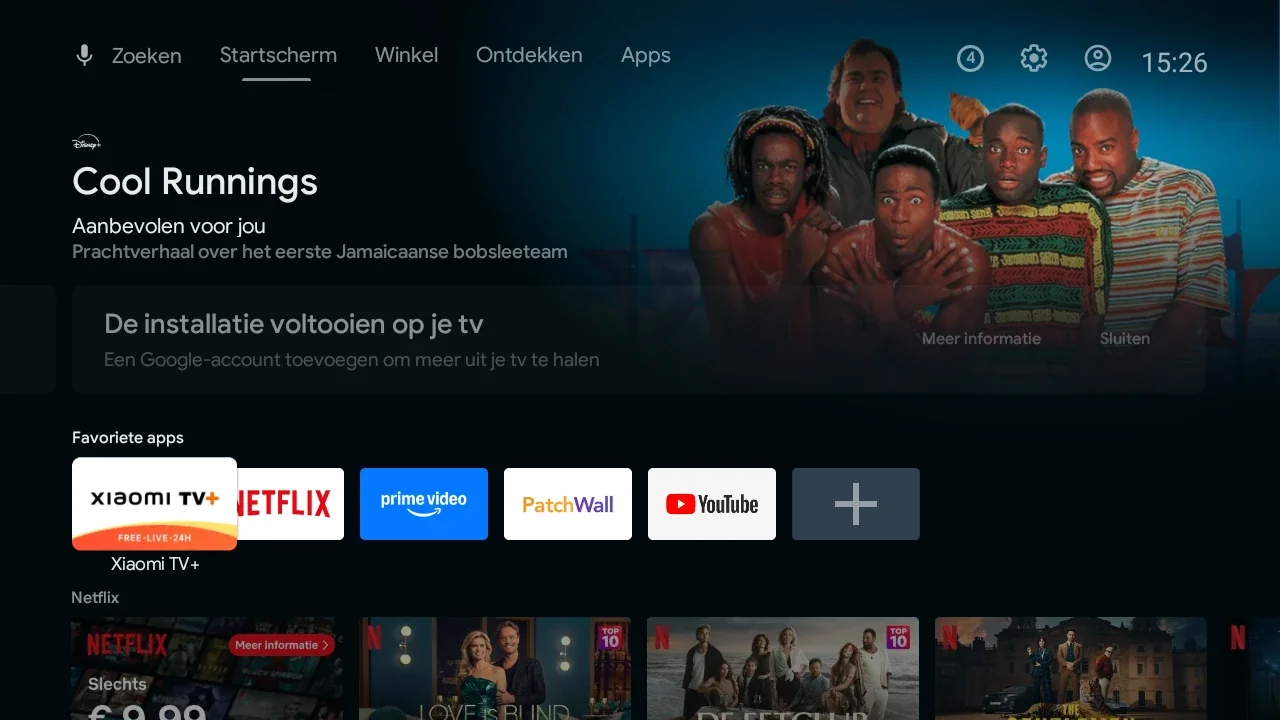
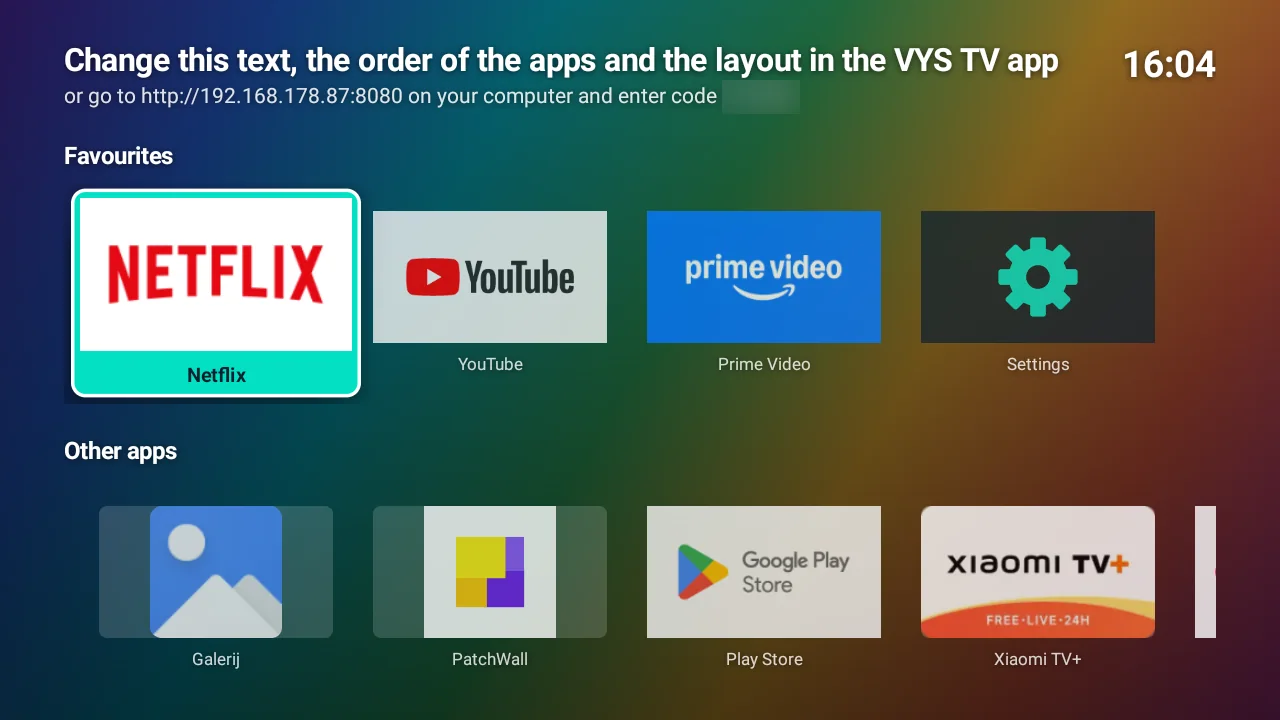
Wat VYS TV op de Mi TV Stick doet
- Een rustig startscherm met alleen je eigen apps, in rijen, met je eigen titels en een achtergrondfoto. Geen aanbevelingen en geen reclame.
- Overbodige apps en aanbevelingen uit, streamingapps die niet meer stil op de achtergrond draaien, en snellere animaties. De app meet werkgeheugen, opslag en processen voor en na.
- Je iPhone als afstandsbediening, met tekst typen in een zoekveld en een schermafdruk.
- Apps zelf installeren (sideloaden): APK, XAPK of APKS.
- Een VPN die aan blijft als je een andere app opent.
- Altijd terug: een back-up van het origineel bij de eerste verbinding, en Terug naar origineel.
Ontwikkelaarsmodus en USB-foutopsporing op de Mi TV Stick
- Druk op de knop Home en kies het tandwiel Instellingen.
- Kies Apparaatvoorkeuren en dan Over.
- Ga naar Build en druk 7 keer op OK, tot je "Je bent nu ontwikkelaar" ziet.
- Ga terug naar Apparaatvoorkeuren, kies Ontwikkelaarsopties en zet USB-foutopsporing aan.
- Het IP-adres vind je onder Instellingen, Netwerk en internet, bij je wifinetwerk.
Daarna in de app
- Zet je iPhone op hetzelfde wifinetwerk als de stick.
- Open VYS TV, kies Nieuwe tv instellen en tik door tot Verbinden met de tv; de app zoekt de stick zelf.
- Op de tv verschijnt "USB-foutopsporing toestaan?": vink Altijd toestaan vanaf deze computer aan en kies OK.
- Tik op TV snelheid optimaliseren.
Apps installeren op de Mi TV Stick
Staat een app niet in de Play Store van de stick, dan zet je hem er zelf op als APK, XAPK of APKS: in de app onder Apps (tot 95 MB) of via de browserpagina van de stick (tot 1,5 GB). Weigert de stick, dan staat erbij waarom. Meer in Een APK of XAPK installeren (sideloaden).
Dit regelt VYS TV voor je
De app op je iPhone maakt je Android TV of Google TV sneller, met alleen je eigen apps, en zet alles terug als je wilt.
Vragen
Werkt het ook op de Mi TV Stick 4K?
Ja, die draait ook Android TV. De stappen zijn dezelfde.
Gaat mijn VPN op de stick dan aan blijven?
VYS TV laat VPN-apps op de achtergrond doorlopen als je een andere app opent (zie VPN op je tv stopt steeds).
Kan ik terug naar het oude startscherm?
Ja, met Terug naar origineel (zie Het originele startscherm terugzetten).
Verder lezen
VYS TV op een Android TV-stick
Ook voor tv-sticks met Android TV of Google TV, zoals de Xiaomi Mi TV Stick en Chromecast met Google TV.
Een APK of XAPK installeren (sideloaden)
Zelf een app op je Android TV zetten (APK, XAPK, APKS), en wat een melding van de tv betekent.
VYS TV op een Android TV-box
Mi Box S, Nvidia Shield en andere boxen met Android TV: sneller, met alleen je eigen apps.