 VYS TV
Support
Kom je er niet uit? Hieronder staan de vragen die we het vaakst krijgen. Staat jouw vraag er niet bij, mail of bel ons.
Stap voor stap per tv
Kies je tv. Je doet dit eenmalig, met de afstandsbediening van de tv erbij. De app VYS TV laat dezelfde stappen zien.
TCL en andere tv's met Google TV
1. Ontwikkelaarsmodus aanzetten
- Druk op de knop Home en ga naar het tandwiel Instellingen (rechtsboven).
- Kies Systeem en dan Over.
- Ga naar Android TV OS-build en druk 7 keer op OK.
- Je ziet "Je bent nu ontwikkelaar". Vraagt de tv om een pincode, vul dan de pincode van de tv of je Google-account in.
2. USB-foutopsporing aanzetten
- Ga terug naar Instellingen en kies Systeem.
- Kies Ontwikkelaarsopties (onderaan).
- Zet USB-foutopsporing aan en bevestig met OK.
- Staat er ook Netwerkfoutopsporing of ADB via netwerk, zet die dan ook aan.
3. Het IP-adres van de tv (alleen als de app de tv niet vindt)
- Ga naar Instellingen en dan Netwerk en internet.
- Kies het netwerk waarmee de tv verbonden is (wifi of Ethernet).
- Lees het IP-adres af, bijvoorbeeld 192.168.1.24.
Op TCL-tv's sluit TV Guard apps op de achtergrond af, ook een VPN. Tik na het verbinden onder Instellen op TV Guard uitschakelen.
Sony Bravia (Android TV en Google TV)
1. Ontwikkelaarsmodus aanzetten
- Druk op de knop Home en kies Instellingen.
- Kies Apparaatvoorkeuren en dan Over.
- Ga naar Build en druk 7 keer op OK.
- Je ziet "Je bent nu ontwikkelaar".
2. USB-foutopsporing aanzetten
- Ga terug naar Apparaatvoorkeuren.
- Kies Ontwikkelaarsopties.
- Zet USB-foutopsporing aan en bevestig met OK.
- Staat er ook Netwerkfoutopsporing, zet die dan ook aan.
3. Het IP-adres van de tv (alleen als de app de tv niet vindt)
- Ga naar Instellingen en dan Netwerk en internet (of Netwerk).
- Kies het verbonden netwerk, of Geavanceerde instellingen en dan Netwerkstatus.
- Lees het IP-adres af.
Een Bravia met Google TV volgt de stappen van Google TV hierboven (Systeem, Over, Android TV OS-build).
Philips met Android TV
1. Ontwikkelaarsmodus aanzetten
- Druk op het tandwiel (Instellingen) en kies Alle instellingen.
- Kies Android-instellingen, dan Over (onder Apparaat).
- Ga naar Build en druk 7 keer op OK.
- Je ziet "Je bent nu ontwikkelaar".
2. USB-foutopsporing aanzetten
- Ga terug naar Android-instellingen.
- Kies Ontwikkelaarsopties (onder Voorkeuren).
- Zet USB-foutopsporing aan en bevestig met OK.
3. Het IP-adres van de tv (alleen als de app de tv niet vindt)
- Druk op het tandwiel en kies Alle instellingen, dan Draadloos en netwerken.
- Kies Bekabeld of Wi-Fi en dan Netwerkinstellingen bekijken.
- Lees het IP-adres af.
Oudere Philips-tv's (Android 7) laten maar een ADB-verbinding tegelijk toe. Is er nog een computer met de tv verbonden, koppel die dan eerst los.
Andere Android TV's en boxen
1. Ontwikkelaarsmodus aanzetten
- Open Instellingen op de tv.
- Zoek Over of Info (vaak onder Systeem of Apparaatvoorkeuren).
- Druk 7 keer op Build (of Android TV OS-build).
2. USB-foutopsporing aanzetten
- Open Ontwikkelaarsopties (onder Systeem of Apparaatvoorkeuren).
- Zet USB-foutopsporing aan.
- Staat er ook Netwerkfoutopsporing of ADB via netwerk, zet die dan ook aan.
3. Het IP-adres van de tv (alleen als de app de tv niet vindt)
- Open Instellingen, dan Netwerk.
- Kies het verbonden netwerk en lees het IP-adres af.
4. Verbinden met de app
- Zet je iPhone op hetzelfde wifi-netwerk als de tv (geen gastnetwerk).
- Open VYS TV en tik op Nieuwe tv instellen, kies je merk en tik door tot Verbinden met de tv.
- Tik op Zoek tv's in dit netwerk en kies je tv, of vul het IP-adres in. De eerste keer vraagt de iPhone of de app het lokale netwerk mag gebruiken: kies Sta toe.
- Tik op Verbinden. Op de tv verschijnt "USB-foutopsporing toestaan?". Vink Altijd toestaan vanaf deze computer aan en kies OK.
5. Optimaliseren en daarna gebruiken
- Tik onder Instellen op TV snelheid optimaliseren. VYS TV wordt het startscherm, overbodige apps en aanbevelingen gaan uit en de app meet de tv voor en na.
- Daarna staat de tv onder Mijn tv's. Tik op Bediening om hem direct te bedienen; de app maakt zelf verbinding.
- Tik in Bediening op Snelle bediening aanzetten als dat er staat. Op de tv vraagt VYS TV zelf een keer om toestemming: vink Altijd toestaan aan en kies Toestaan. Daarna gaan de toetsen rechtstreeks via wifi.
- Laat USB-foutopsporing aan staan: de app heeft het nodig om de tv te bedienen, bij te werken en terug te zetten.
Het IP-adres van je tv vinden
De app zoekt de tv zelf in je netwerk. Vindt hij hem niet, of wil je de indeling in een browser openen, dan heb je het IP-adres van de tv nodig: vier getallen met punten ertussen, zoals 192.168.1.24.
Google TV (TCL, Sony met Google TV en andere)
- Druk op Home en ga naar het tandwiel Instellingen rechtsboven.
- Kies Netwerk en internet.
- Kies het netwerk waarmee de tv verbonden is: de naam van je wifi, of Ethernet als de tv met een kabel is aangesloten.
- Het IP-adres staat bij de gegevens van die verbinding.
Android TV (Sony Bravia, Philips en andere)
- Open Instellingen. Sony: knop Home en dan Instellingen. Philips: het tandwiel en dan Alle instellingen.
- Kies Netwerk en internet of Netwerk. Philips: Draadloos en netwerken, dan Bekabeld of Wi-Fi en Netwerkinstellingen bekijken.
- Kies het verbonden netwerk, of Geavanceerde instellingen en dan Netwerkstatus.
- Lees het IP-adres af.
Andere manieren
- Staat VYS TV al op de tv, dan staat het adres onderaan het startscherm, in de regel met :8080 en de code.
- In de app staat onder Mijn tv's het adres onder de naam van elke tv.
- In de app of de webpagina van je router staat een lijst met apparaten in je netwerk, meestal met de naam van de tv.
- Na een herstart van de router kan de tv een ander adres krijgen. Wil je dat niet, geef de tv dan in je router een vast adres.
De indeling aanpassen via de browser
Als VYS TV op de tv staat, kun je het startscherm ook aanpassen vanaf een computer, tablet of telefoon, zonder de app.
- Waar staat het adres en de code? Onderaan het startscherm van de tv staat een regel als Indeling aanpassen: http://192.168.1.24:8080 code 123456. Het adres en de code zijn per tv anders.
- Open een browser op een apparaat in hetzelfde netwerk als de tv en typ het adres precies over, met http:// en :8080. Van buiten je huis werkt het niet; dat is zo bedoeld.
- Vul de zescijferige code in en kies Openen. Na 5 foute codes gaat de pagina 10 minuten op slot.
- Kies bovenaan wat je wilt aanpassen: Profielen (tot vijf, en wat de tv bij het aanzetten doet), Startscherm (apps naar een rij slepen, de volgorde, tekst onder een tegel, de naam van een rij, + Rij toevoegen), Weergave (titel, ondertitel, klok, de stijl Rijen, Raster, Groot of Lijst, en een achtergrondfoto), Afstandsbediening en Apps installeren.
- Kies Opslaan op de tv. Pas dan staat de nieuwe indeling op de tv.
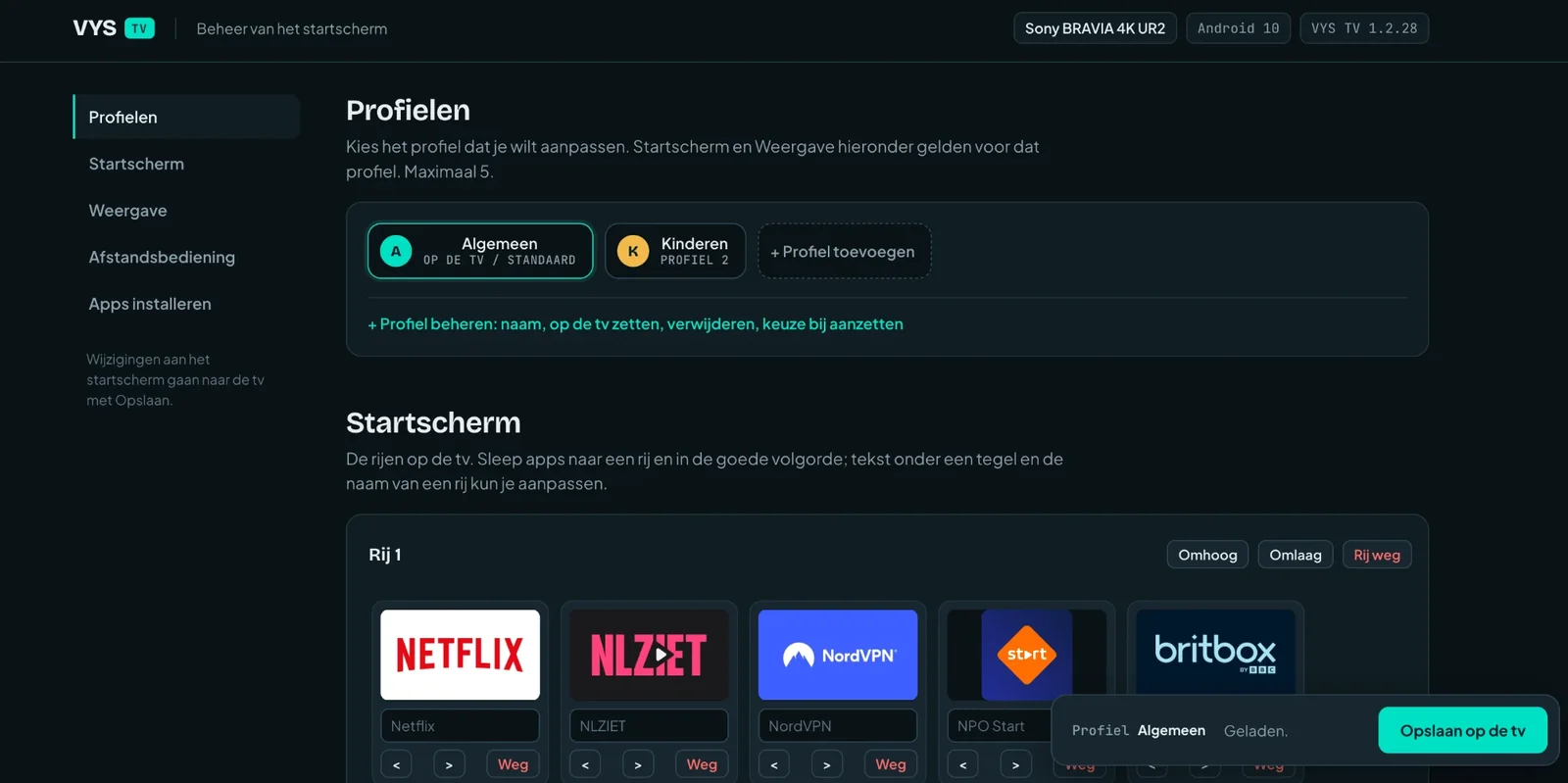
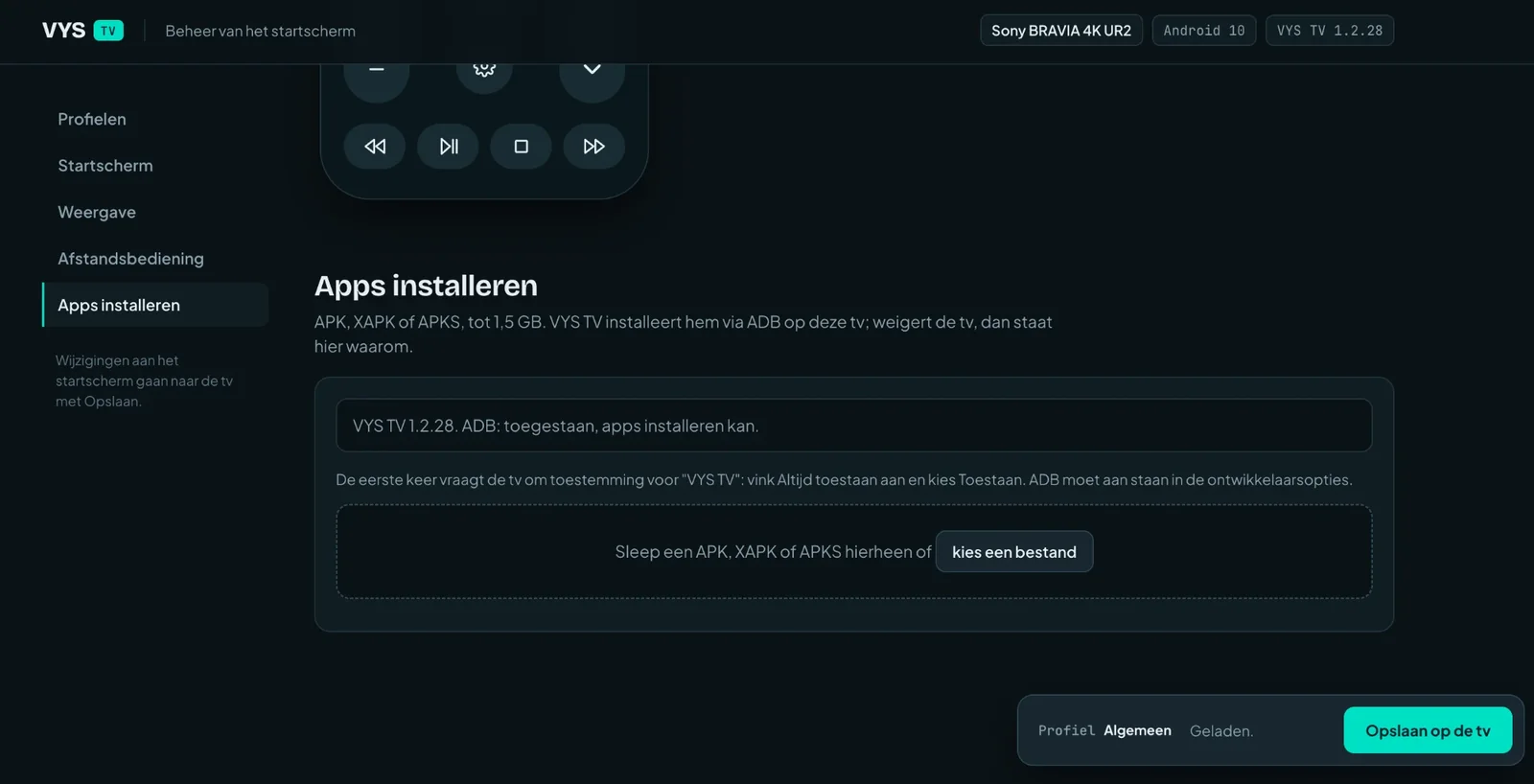
Rechtsboven kies je NL of EN. Is VYS TV opnieuw geinstalleerd, dan is er een nieuwe code: die staat dan onderaan het startscherm. In de app werkt hetzelfde via het tabblad Indeling, zonder code.
Veelgestelde vragen
Werkt VYS TV op mijn tv?
VYS TV werkt op tv's en boxen met Android TV of Google TV, zoals Sony Bravia, Philips Android TV en TCL. Niet op Samsung, LG, Roku, Amazon Fire TV of Apple TV: die gebruiken een ander besturingssysteem.
De app vindt mijn tv niet
- Staat de tv aan, en zit je iPhone op hetzelfde wifi-netwerk als de tv (niet op een gastnetwerk)?
- Mag de app het lokale netwerk gebruiken? Kijk op de iPhone bij Instellingen, Privacy en beveiliging, Lokaal netwerk, VYS TV.
- Staat er bij je tv "ADB uit", zet dan op de tv USB-foutopsporing aan (stap 2 en 3 in de app).
- Je kunt ook het IP-adres van de tv zelf invullen in stap 4. De app laat per merk zien waar je dat vindt.
De tv vraagt "USB-foutopsporing toestaan?"
Dat is de eenmalige toestemming voor je iPhone. Vink Altijd toestaan vanaf deze computer aan en kies OK. Kies je Weigeren of wacht je te lang, tik dan in de app opnieuw op Verbinden.
Ik zie de ontwikkelaarsopties niet
Die verschijnen pas nadat je in het menu Over of Info zeven keer op Build (of Android TV OS-build) hebt gedrukt. Vraagt de tv om een pincode, dan is dat de pincode van je tv of van je Google-account. De app laat per merk precies zien waar je moet zijn.
Hoe krijg ik mijn oude startscherm terug?
Open de app, verbind met de tv en kies onder Instellen Terug naar origineel. De app maakte bij de eerste verbinding een back-up van het origineel van je tv; daarmee komen het oude startscherm, de apps en de instellingen terug en wordt VYS TV verwijderd. Andere back-ups vind je onder Back-ups.
Na een update of herstart staat het oude startscherm er weer
Sommige tv's zetten bij een systeemupdate hun eigen startscherm terug. Open de app, verbind met de tv en tik op TV snelheid optimaliseren. Je indeling en profielen staan nog op de tv.
Hoe installeer ik een app die niet in de winkel van mijn tv staat?
Kies in de app het tabblad Apps en dan App installeren, of gebruik het tabblad Indeling. VYS TV installeert APK-, XAPK- en APKS-bestanden. Weigert de tv, dan staat erbij waarom, bijvoorbeeld een versie voor een nieuwere Android of voor een ander processortype. Installeer alleen apps uit een bron die je vertrouwt.
Mijn VPN stopt steeds op een TCL-tv
TCL-tv's hebben een onderdeel, TV Guard, dat apps op de achtergrond afsluit, ook een VPN. In de app staat onder Instellen een knop TV Guard uitschakelen. Staat hij na een herstart weer aan, gebruik de knop dan opnieuw.
De afstandsbediening reageert traag
Staat er boven de afstandsbediening "Via de server", tik dan op Snelle bediening aanzetten en kies op de tv Altijd toestaan. Daarna gaan de toetsen rechtstreeks via wifi.
Een schermafdruk van de tv is zwart
Beveiligde video, zoals een film tijdens het afspelen in een streamingapp, mag niet worden vastgelegd en blijft daarom zwart. De rest van het scherm werkt gewoon.
Welke gegevens bewaart VYS TV?
Alleen wat nodig is om je tv in te stellen en terug te zetten, zoals de back-ups van de indeling. Geen account, geen reclame en geen tracking. Zie de privacyverklaring.
Contact
Mail ons met het merk en model van je tv en wat je ziet; een schermafdruk helpt.